Domain computer-lernen.de kaufen?
Wir ziehen mit dem Projekt
computer-lernen.de um.
Sind Sie am Kauf der Domain
computer-lernen.de interessiert?
domain@kv-gmbh.de · 0541-91531010
Domain computer-lernen.de kaufen?
Wie kann man eine Bluetooth-Maus mit einem Computer verbinden? Welche Vorteile hat eine Bluetooth-Maus im Vergleich zu einer kabelgebundenen Maus?
Um eine Bluetooth-Maus mit einem Computer zu verbinden, muss man zunächst sicherstellen, dass der Computer Bluetooth-fähig ist und die Maus eingeschaltet ist. Dann kann man die Maus über die Bluetooth-Einstellungen des Computers verbinden. Die Vorteile einer Bluetooth-Maus im Vergleich zu einer kabelgebundenen Maus sind, dass sie kabellos ist und somit mehr Bewegungsfreiheit bietet. Zudem kann man sie mit mehreren Geräten gleichzeitig verbinden und sie ist in der Regel leichter und kompakter. **
Wie funktioniert die Verbindung zwischen einer Bluetooth-Maus und einem Computer? Welche Vorteile bietet eine Bluetooth-Maus im Vergleich zu einer kabelgebundenen Maus?
Eine Bluetooth-Maus verbindet sich drahtlos mit dem Computer über Bluetooth-Technologie. Der Computer muss Bluetooth-fähig sein, um die Maus zu erkennen und zu verbinden. Die Vorteile einer Bluetooth-Maus sind die kabellose Freiheit, die Flexibilität bei der Verwendung und die Möglichkeit, mehrere Geräte gleichzeitig anzuschließen. **
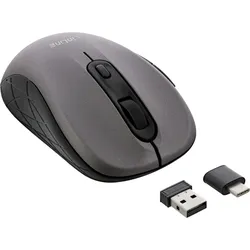
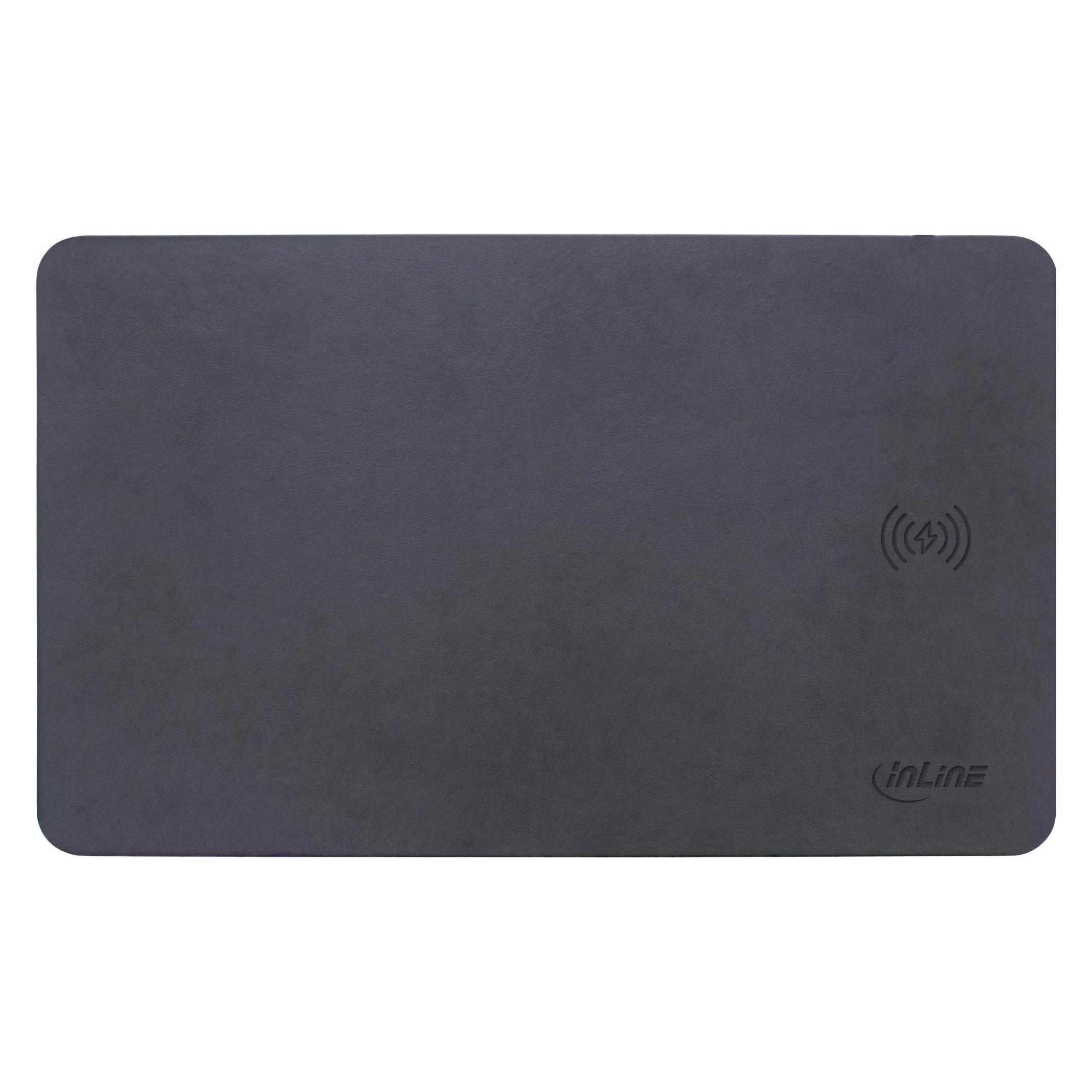
Ähnliche Suchbegriffe für InLine-Maus-3-in-1-Bluetooth
Top-Angebote
Produkte zum Begriff InLine-Maus-3-in-1-Bluetooth:
-
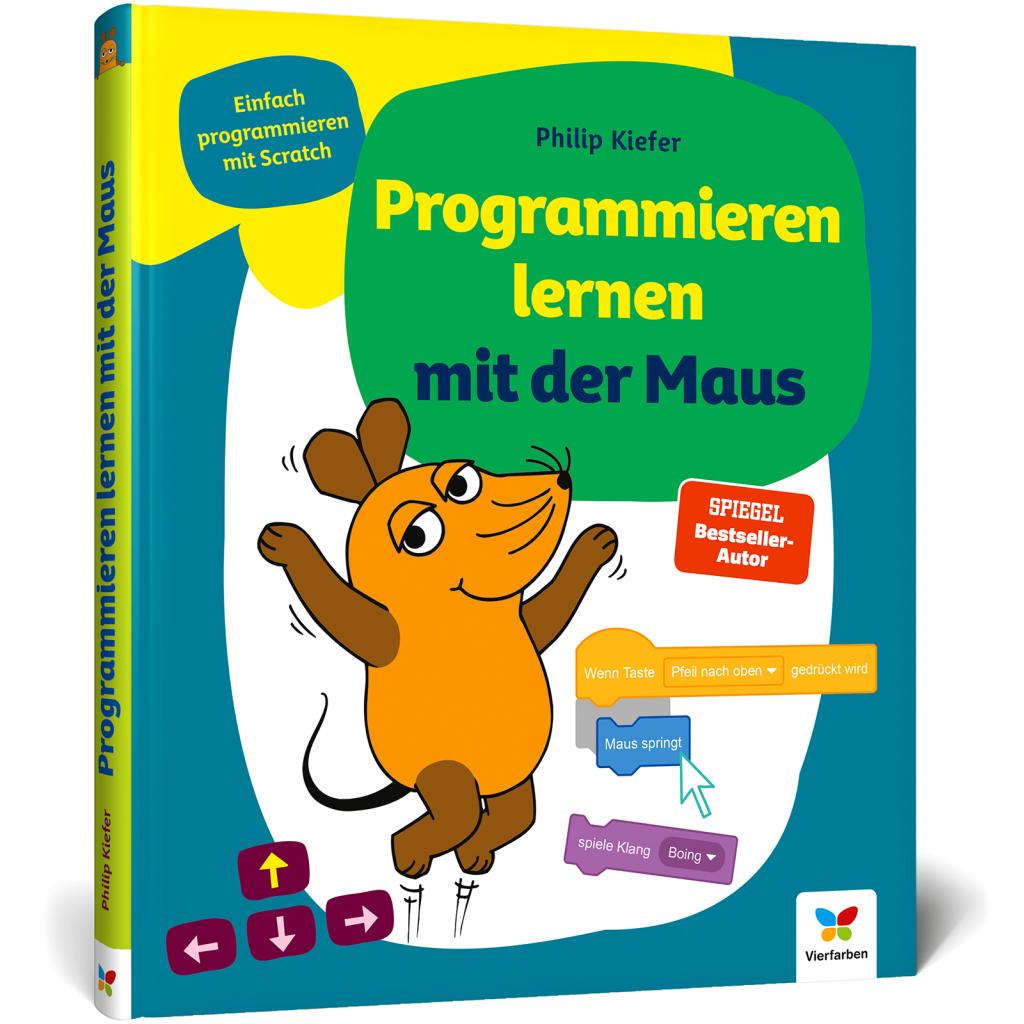
Kiefer, Philip: Programmieren lernen mit der MausProgrammieren lernen mit der Maus , Der Start in die Programmierung mit Scratch. Für Kinder ab 7 Jahren, kein Vorwissen nötig, komplett in Farbe , Sport-Stoßdämpfer > Sportfederung , Auflage: 2. Auflage, Erscheinungsjahr: 20231009, Produktform: Leinen, Autoren: Kiefer, Philip, Edition: REV, Auflage: 23002, Auflage/Ausgabe: 2. Auflage, Seitenzahl/Blattzahl: 192, Themenüberschrift: YOUNG ADULT NONFICTION / Computers / Programming, Keyword: Scratch 3; Programmierung Computer; Kinder Jugendliche Kids; Schule; Schüler; Computer-Spiele Games; Calliope mini Raspberry Pi Arduino; Informatik; Kinder-Buch Grundlagen Anfänger Lernen Wissen Workshops; MINT-Fach; Programmier-Einstieg; Sendung mit der Maus; WDR; Geschenkidee, Fachschema: EDV / Kindersachbuch, Jugendsachbuch~Programmieren (EDV) / Kindersachbuch, Jugendsachbuch~Programmiersprachen~Internet~Surfen (Internet), Fachkategorie: Programmier- und Skriptsprachen, allgemein~Internet, allgemein~Computernetzwerke und maschinelle Kommunikation, Sprache: Deutsch, Interesse Alter: empfohlenes Alter: ab 7 Jahre~empfohlenes Alter: ab 12 Jahre, Altersempfehlung / Lesealter: 18, ab Alter: 7, Warengruppe: HC/Datenkommunikation/Netze/Mailboxen, Fachkategorie: Kinder/Jugendliche: Allgemeine Interessen: Programmiersprachen und Skriptsprachen, Text Sprache: ger, UNSPSC: 49019900, Warenverzeichnis für die Außenhandelsstatistik: 49019900, Verlag: Vierfarben, Verlag: Vierfarben, Verlag: Vierfarben, Länge: 241, Breite: 210, Höhe: 18, Gewicht: 662, Produktform: Gebunden, Genre: Mathematik/Naturwissenschaften/Technik/Medizin, Genre: Mathematik/Naturwissenschaften/Technik/Medizin, Vorgänger: 2732686, Vorgänger EAN: 9783842107052, Herkunftsland: DEUTSCHLAND (DE), Katalog: deutschsprachige Titel, Katalog: Gesamtkatalog, Katalog: Kennzeichnung von Titeln mit einer Relevanz > 30, Katalog: Lagerartikel, Book on Demand, ausgew. Medienartikel, Relevanz: 0050, Tendenz: -1, Unterkatalog: AK, Unterkatalog: Bücher, Unterkatalog: Hardcover, Unterkatalog: Lagerartikel, WolkenId: 222139519,90 €*Versand: 0,00 €Sichere Weiterleitung zum Anbieter
-
LOGILINK optische Bluetooth Maus, schwarz, BluetoothProduktbeschreibung : LogiLink - Maus - Bluetooth 3.0Gerätetyp : MausAnschlusstechnik : Kabellos - Bluetooth 3.0Movement Detection Technologie : OptischAnzahl Tasten : 4Bewegungsauflösung : 1600 dpiLeistungsmerkmale : Scrolling - Rad, 3-Stufen-Energieeinsparung, spontane DPI-UmschaltungBatterie : Typ AAAErforderliches Betriebssystem : Apple MacOS, Microsoft Windows 2000/ME/XP/Vista/7/8/1014,60 €*Versand: 5,85 €Sichere Weiterleitung zum Anbieter

-
Wie Bluetooth Maus verbinden?
Wie verbindet man eine Bluetooth Maus? Um eine Bluetooth Maus mit einem Gerät zu verbinden, müssen Sie zunächst sicherstellen, dass die Maus eingeschaltet ist und sich im Pairing-Modus befindet. Gehen Sie dann zu den Bluetooth-Einstellungen Ihres Geräts und suchen Sie nach verfügbaren Geräten. Wählen Sie die Bluetooth Maus aus der Liste der verfügbaren Geräte aus und klicken Sie auf "Verbinden". Geben Sie gegebenenfalls einen Pairing-Code ein, um die Verbindung abzuschließen. Sobald die Bluetooth Maus erfolgreich verbunden ist, können Sie sie verwenden. **
-
Wie funktioniert Bluetooth Maus?
Eine Bluetooth-Maus funktioniert, indem sie drahtlos mit einem Computer oder einem anderen Gerät verbunden wird. Dazu muss das Gerät über Bluetooth-Funktionalität verfügen. Die Maus sendet dann Signale über Bluetooth an das Gerät, um Bewegungen und Klicks zu übertragen. Die Verbindung zwischen Maus und Gerät wird durch Pairing hergestellt, bei dem beide Geräte miteinander gekoppelt werden. Sobald die Verbindung hergestellt ist, kann die Bluetooth-Maus wie eine herkömmliche kabelgebundene Maus verwendet werden. **
-
Wie kann eine Bluetooth-Maus mit einem Computer oder Laptop verbunden werden? Welche Vorteile bietet eine Bluetooth-Maus im Vergleich zu einer kabelgebundenen Maus?
Eine Bluetooth-Maus kann mit einem Computer oder Laptop verbunden werden, indem man die Bluetooth-Funktion auf beiden Geräten aktiviert und die Maus mit dem Computer oder Laptop koppelt. Die Vorteile einer Bluetooth-Maus im Vergleich zu einer kabelgebundenen Maus sind die kabellose Verbindung, die Flexibilität und die Möglichkeit, mehrere Geräte gleichzeitig zu verbinden. **
-
Ist der Bluetooth-Dongle meiner Bluetooth-Maus defekt?
Es ist schwer zu sagen, ob der Bluetooth-Dongle defekt ist, ohne weitere Informationen oder Tests durchzuführen. Es könnte sein, dass der Dongle nicht richtig mit der Maus verbunden ist oder dass es ein Problem mit der Maus selbst gibt. Es wäre ratsam, den Dongle an einem anderen Gerät auszuprobieren oder die Maus mit einem anderen Dongle zu verbinden, um das Problem genauer zu identifizieren. **
Wie kann man eine kabelgebundene Maus in eine Bluetooth-Maus umwandeln?
Um eine kabelgebundene Maus in eine Bluetooth-Maus umzuwandeln, benötigt man einen Bluetooth-Adapter. Dieser wird in den USB-Anschluss des Computers eingesteckt und ermöglicht die drahtlose Verbindung zwischen Maus und Computer. Nachdem der Adapter installiert ist, kann die Maus über Bluetooth mit dem Computer verbunden werden. **
Wie kann ich meine Bluetooth-Maus mit meinem Computer verbinden?
1. Schalte die Bluetooth-Funktion auf deinem Computer ein. 2. Schalte die Bluetooth-Maus ein und setze sie in den Pairing-Modus. 3. Suche nach verfügbaren Geräten auf deinem Computer und verbinde die Maus mit diesem. **
Top-Angebote
Produkte zum Begriff InLine-Maus-3-in-1-Bluetooth:
-
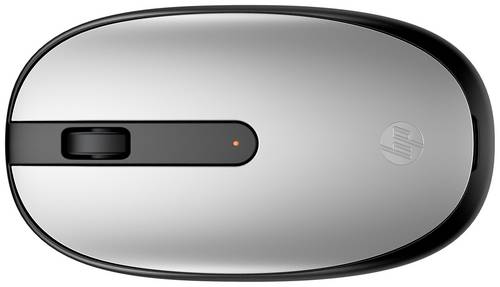
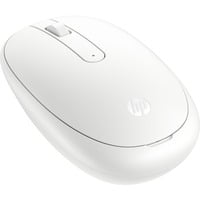
HP 240 Bluetooth-Maus (Pike Silver) Maus Bluetooth Optisch Silber 3 Tasten 1600 dpiKabellos verbunden, mit Stil und Persönlichkeit Eine unterbrechungsfreie Verbindung und präzises, schnelles Tracking machen die Nutzung dieser Maus zu einem Traum. Diese stilvolle, funktionsreiche Wireless-Maus ist im Alltag nicht wegzudenken.19,60 €*Versand: 5,95 €Sichere Weiterleitung zum Anbieter
-
Kiefer, Philip: Programmieren lernen mit der MausProgrammieren lernen mit der Maus , Der Start in die Programmierung mit Scratch. Für Kinder ab 7 Jahren, kein Vorwissen nötig, komplett in Farbe , Sport-Stoßdämpfer > Sportfederung , Auflage: 2. Auflage, Erscheinungsjahr: 20231009, Produktform: Leinen, Autoren: Kiefer, Philip, Edition: REV, Auflage: 23002, Auflage/Ausgabe: 2. Auflage, Seitenzahl/Blattzahl: 192, Themenüberschrift: YOUNG ADULT NONFICTION / Computers / Programming, Keyword: Scratch 3; Programmierung Computer; Kinder Jugendliche Kids; Schule; Schüler; Computer-Spiele Games; Calliope mini Raspberry Pi Arduino; Informatik; Kinder-Buch Grundlagen Anfänger Lernen Wissen Workshops; MINT-Fach; Programmier-Einstieg; Sendung mit der Maus; WDR; Geschenkidee, Fachschema: EDV / Kindersachbuch, Jugendsachbuch~Programmieren (EDV) / Kindersachbuch, Jugendsachbuch~Programmiersprachen~Internet~Surfen (Internet), Fachkategorie: Programmier- und Skriptsprachen, allgemein~Internet, allgemein~Computernetzwerke und maschinelle Kommunikation, Sprache: Deutsch, Interesse Alter: empfohlenes Alter: ab 7 Jahre~empfohlenes Alter: ab 12 Jahre, Altersempfehlung / Lesealter: 18, ab Alter: 7, Warengruppe: HC/Datenkommunikation/Netze/Mailboxen, Fachkategorie: Kinder/Jugendliche: Allgemeine Interessen: Programmiersprachen und Skriptsprachen, Text Sprache: ger, UNSPSC: 49019900, Warenverzeichnis für die Außenhandelsstatistik: 49019900, Verlag: Vierfarben, Verlag: Vierfarben, Verlag: Vierfarben, Länge: 241, Breite: 210, Höhe: 18, Gewicht: 662, Produktform: Gebunden, Genre: Mathematik/Naturwissenschaften/Technik/Medizin, Genre: Mathematik/Naturwissenschaften/Technik/Medizin, Vorgänger: 2732686, Vorgänger EAN: 9783842107052, Herkunftsland: DEUTSCHLAND (DE), Katalog: deutschsprachige Titel, Katalog: Gesamtkatalog, Katalog: Kennzeichnung von Titeln mit einer Relevanz > 30, Katalog: Lagerartikel, Book on Demand, ausgew. Medienartikel, Relevanz: 0050, Tendenz: -1, Unterkatalog: AK, Unterkatalog: Bücher, Unterkatalog: Hardcover, Unterkatalog: Lagerartikel, WolkenId: 222139519,90 €*Versand: 0,00 €Sichere Weiterleitung zum Anbieter
-
Wie kann man eine Bluetooth-Maus mit einem Computer verbinden? Welche Vorteile hat eine Bluetooth-Maus im Vergleich zu einer kabelgebundenen Maus?
Um eine Bluetooth-Maus mit einem Computer zu verbinden, muss man zunächst sicherstellen, dass der Computer Bluetooth-fähig ist und die Maus eingeschaltet ist. Dann kann man die Maus über die Bluetooth-Einstellungen des Computers verbinden. Die Vorteile einer Bluetooth-Maus im Vergleich zu einer kabelgebundenen Maus sind, dass sie kabellos ist und somit mehr Bewegungsfreiheit bietet. Zudem kann man sie mit mehreren Geräten gleichzeitig verbinden und sie ist in der Regel leichter und kompakter. **
-
Wie funktioniert die Verbindung zwischen einer Bluetooth-Maus und einem Computer? Welche Vorteile bietet eine Bluetooth-Maus im Vergleich zu einer kabelgebundenen Maus?
Eine Bluetooth-Maus verbindet sich drahtlos mit dem Computer über Bluetooth-Technologie. Der Computer muss Bluetooth-fähig sein, um die Maus zu erkennen und zu verbinden. Die Vorteile einer Bluetooth-Maus sind die kabellose Freiheit, die Flexibilität bei der Verwendung und die Möglichkeit, mehrere Geräte gleichzeitig anzuschließen. **
-
Wie Bluetooth Maus verbinden?
Wie verbindet man eine Bluetooth Maus? Um eine Bluetooth Maus mit einem Gerät zu verbinden, müssen Sie zunächst sicherstellen, dass die Maus eingeschaltet ist und sich im Pairing-Modus befindet. Gehen Sie dann zu den Bluetooth-Einstellungen Ihres Geräts und suchen Sie nach verfügbaren Geräten. Wählen Sie die Bluetooth Maus aus der Liste der verfügbaren Geräte aus und klicken Sie auf "Verbinden". Geben Sie gegebenenfalls einen Pairing-Code ein, um die Verbindung abzuschließen. Sobald die Bluetooth Maus erfolgreich verbunden ist, können Sie sie verwenden. **
-
Wie funktioniert Bluetooth Maus?
Eine Bluetooth-Maus funktioniert, indem sie drahtlos mit einem Computer oder einem anderen Gerät verbunden wird. Dazu muss das Gerät über Bluetooth-Funktionalität verfügen. Die Maus sendet dann Signale über Bluetooth an das Gerät, um Bewegungen und Klicks zu übertragen. Die Verbindung zwischen Maus und Gerät wird durch Pairing hergestellt, bei dem beide Geräte miteinander gekoppelt werden. Sobald die Verbindung hergestellt ist, kann die Bluetooth-Maus wie eine herkömmliche kabelgebundene Maus verwendet werden. **
Ähnliche Suchbegriffe für InLine-Maus-3-in-1-Bluetooth
-
LOGILINK optische Bluetooth Maus, schwarz, BluetoothProduktbeschreibung : LogiLink - Maus - Bluetooth 3.0Gerätetyp : MausAnschlusstechnik : Kabellos - Bluetooth 3.0Movement Detection Technologie : OptischAnzahl Tasten : 4Bewegungsauflösung : 1600 dpiLeistungsmerkmale : Scrolling - Rad, 3-Stufen-Energieeinsparung, spontane DPI-UmschaltungBatterie : Typ AAAErforderliches Betriebssystem : Apple MacOS, Microsoft Windows 2000/ME/XP/Vista/7/8/1014,60 €*Versand: 5,85 €Sichere Weiterleitung zum Anbieter
-
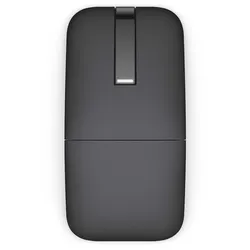
DELL Bluetooth-Maus-WM615DELL Bluetooth-Maus-WM615. Formfaktor: Beidhändig. Bewegungerfassungs Technologie: IR LED, Geräteschnittstelle: Bluetooth, Bewegung Auflösung: 1000 DPI, Scroll Typ: Berührung. Energiequelle: Batterien. Produktfarbe: Schwarz128,52 €*Versand: 0,00 €Sichere Weiterleitung zum Anbieter
-
Wie kann eine Bluetooth-Maus mit einem Computer oder Laptop verbunden werden? Welche Vorteile bietet eine Bluetooth-Maus im Vergleich zu einer kabelgebundenen Maus?
Eine Bluetooth-Maus kann mit einem Computer oder Laptop verbunden werden, indem man die Bluetooth-Funktion auf beiden Geräten aktiviert und die Maus mit dem Computer oder Laptop koppelt. Die Vorteile einer Bluetooth-Maus im Vergleich zu einer kabelgebundenen Maus sind die kabellose Verbindung, die Flexibilität und die Möglichkeit, mehrere Geräte gleichzeitig zu verbinden. **
-
Ist der Bluetooth-Dongle meiner Bluetooth-Maus defekt?
Es ist schwer zu sagen, ob der Bluetooth-Dongle defekt ist, ohne weitere Informationen oder Tests durchzuführen. Es könnte sein, dass der Dongle nicht richtig mit der Maus verbunden ist oder dass es ein Problem mit der Maus selbst gibt. Es wäre ratsam, den Dongle an einem anderen Gerät auszuprobieren oder die Maus mit einem anderen Dongle zu verbinden, um das Problem genauer zu identifizieren. **
-
Wie kann man eine kabelgebundene Maus in eine Bluetooth-Maus umwandeln?
Um eine kabelgebundene Maus in eine Bluetooth-Maus umzuwandeln, benötigt man einen Bluetooth-Adapter. Dieser wird in den USB-Anschluss des Computers eingesteckt und ermöglicht die drahtlose Verbindung zwischen Maus und Computer. Nachdem der Adapter installiert ist, kann die Maus über Bluetooth mit dem Computer verbunden werden. **
-
Wie kann ich meine Bluetooth-Maus mit meinem Computer verbinden?
1. Schalte die Bluetooth-Funktion auf deinem Computer ein. 2. Schalte die Bluetooth-Maus ein und setze sie in den Pairing-Modus. 3. Suche nach verfügbaren Geräten auf deinem Computer und verbinde die Maus mit diesem. **
* Alle Preise verstehen sich inklusive der gesetzlichen Mehrwertsteuer und ggf. zuzüglich Versandkosten. Die Angebotsinformationen basieren auf den Angaben des jeweiligen Shops und werden über automatisierte Prozesse aktualisiert. Eine Aktualisierung in Echtzeit findet nicht statt, so dass es im Einzelfall zu Abweichungen kommen kann. ** Hinweis: Teile dieses Inhalts wurden von KI erstellt.